在计算机的日常使用中,安装和卸载软件是频繁进行的操作。不正确的卸载方式常常导致系统残留文件、注册表冗余项甚至性能下降。掌握正确卸载软件的方法,对于保持系统整洁、高效运行至关重要。本文将系统性地介绍从基础到进阶的卸载方法,并提供实用建议。
一、 为什么需要“正确”卸载?
简单地将软件图标拖入回收站或直接删除安装文件夹,是极其错误的做法。这会导致:
- 残留文件与注册表项:软件在安装时,不仅会将文件复制到程序文件夹,还会在系统盘(通常是C盘)的AppData、ProgramData等目录创建配置文件、用户数据,并在Windows注册表中写入大量信息。直接删除主程序,这些“痕迹”会永久残留,占用磁盘空间。
- 系统不稳定:残留的DLL(动态链接库)文件或注册表项可能与新安装的软件冲突,引发错误或崩溃。
- 安全风险:残留的配置文件可能包含个人信息或软件许可信息,存在泄露风险。
二、 标准卸载方法(首选)
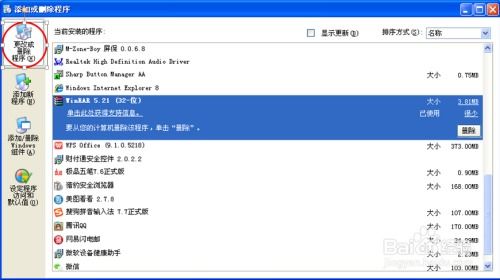
1. 使用操作系统自带的“应用和功能”(Windows)或“启动台”(macOS)
- Windows 10/11:
- 打开“设置” > “应用” > “应用和功能”。
- 在列表中找到目标软件,点击它,选择“卸载”,然后跟随向导完成。
- macOS:
- 打开“访达”,进入“应用程序”文件夹。
2. 将软件图标拖拽到“废纸篓”即可。大多数macOS应用采用“沙盒”设计,文件集中,此方法卸载相对干净。
对于从App Store安装的应用,也可在“启动台”中长按图标点击“删除”。
这是最推荐、最标准的方法,它能调用软件自带的卸载程序,执行预定的清理步骤。
2. 使用软件自带的卸载程序
许多软件在开始菜单或安装目录下会有一个名为“Uninstall [软件名]”的程序。直接运行它,效果与通过系统设置卸载相同。
三、 进阶与深度清理方法
当标准卸载失败、卸载不完整或需要彻底清除时,可采用以下方法:
1. 使用专业的第三方卸载工具
这些工具能监控软件安装过程,卸载时能更彻底地扫描并清除残留。推荐工具包括:
- Revo Uninstaller / Geek Uninstaller:功能强大,提供强制卸载和深度注册表/文件扫描。
- IObit Uninstaller:界面友好,带有软件健康监测和安装监控功能。
使用流程:运行工具 > 选择目标软件 > 执行卸载 > 工具运行自带卸载程序 > 扫描残留 > 用户确认删除扫描到的残留项。
2. 手动清理(适用于高级用户)
如果以上方法均无效,可尝试手动清理,但操作需谨慎:
- 删除残留文件:检查并清理以下常见位置(Windows):
C:\Users\[用户名]\AppData(包含Local、Roaming、LocalLow三个隐藏文件夹)
C:\ProgramData(隐藏文件夹)
- 软件原始安装目录
- 清理注册表(仅限Windows,风险高):
- 按
Win + R,输入regedit打开注册表编辑器。
- 务必先备份注册表(文件 > 导出)。
- 谨慎查找并删除与软件相关的键值,通常位于
HKEY<em>CURRENT</em>USER\Software和HKEY<em>LOCAL</em>MACHINE\SOFTWARE下。
警告:误删系统关键注册表项可能导致系统不稳定甚至无法启动。非专业人士不建议操作。
四、 特殊情况处理
- 卸载失败或提示“文件正在使用”:重启电脑后立即尝试卸载,或进入安全模式进行卸载。
- 找不到卸载入口:可能是绿色软件(便携版),直接删除整个文件夹即可;也可能是恶意软件,需使用杀毒软件或专杀工具。
- 大型专业软件(如Adobe系列、AutoCAD):建议使用官方提供的专用卸载工具(如Adobe Creative Cloud Cleaner Tool),以确保完全清除许可信息等所有组件。
五、 最佳实践与建议
- 卸载前备份数据:对于办公、设计类软件,卸载前确认是否需备份用户配置文件或作品。
- 重启是良药:完成卸载后,重启电脑可以确保被占用的文件被释放,并使系统状态更新。
- 定期清理:可定期使用第三方卸载工具或系统清理工具(如Windows的“磁盘清理”)扫描并清除孤儿文件。
- 谨慎安装:从官网或可信渠道下载软件,安装时注意取消勾选捆绑的额外程序,从源头减少卸载负担。
正确卸载软件是计算机维护的基本功。遵循“系统自带工具优先,专业工具辅助,手动清理慎用”的原则,可以有效维护一个干净、稳定、高效的计算环境。养成良好习惯,让数字生活更加顺畅。